
Stage Studio SOH – návod k aplikaci Stagelights.cz pro pronájem techniky
Stage Studio SOH na stagelights.cz je online katalog naší půjčovny světel, zvuku a pódiové techniky s AI asistentem. Techniku vyberete sami nebo s AI chatem, hned uvidíte cenu za celý termín, necháte si vykreslit náhled světel přímo do fotky svého sálu a poptávku odešlete z aplikace. Bez registrace, v prohlížeči počítače i mobilu.
Vybranou techniku vám Gemini zobrazí přímo ve vaší fotce prostoru, stačí jedno kliknutí.
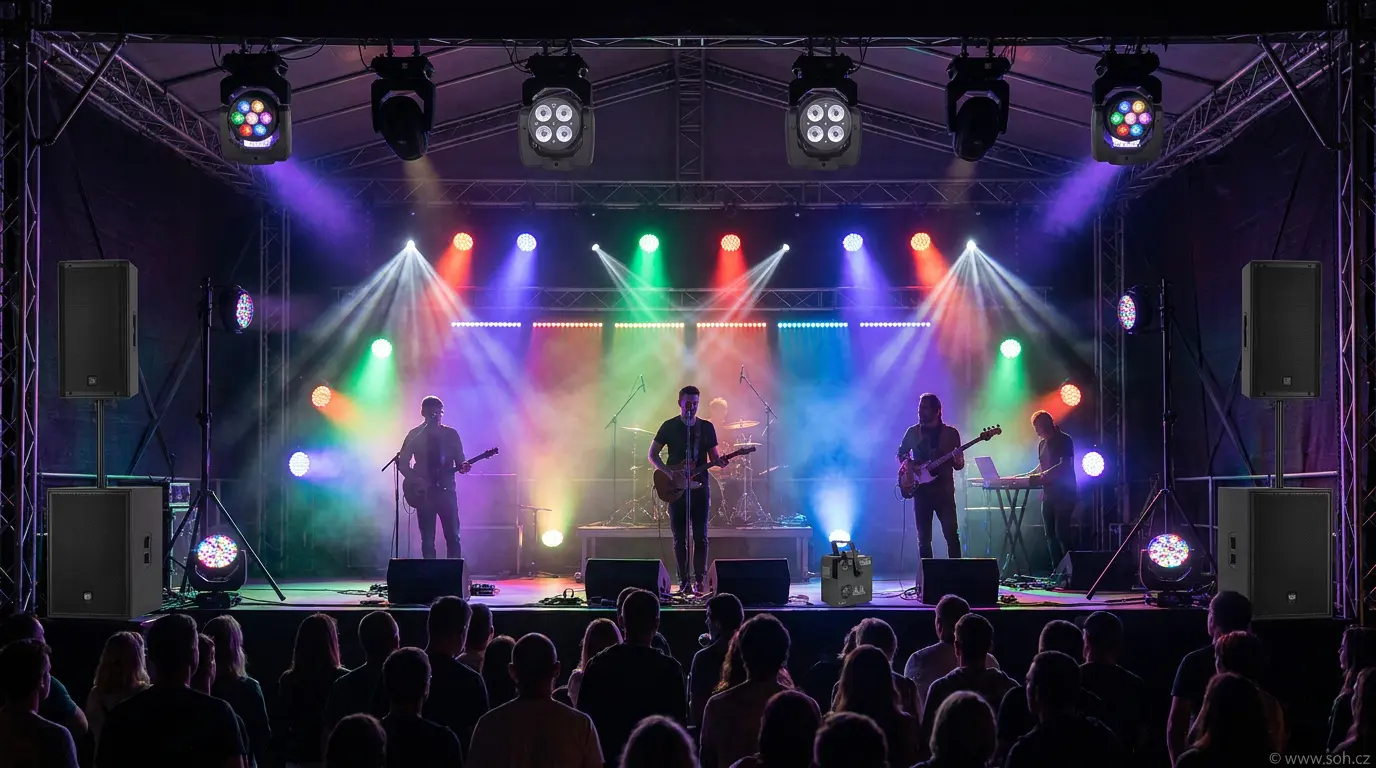
Video návod: od AI chatu k odeslané poptávce
Za necelé dvě minuty uvidíte celý postup na příkladu svatby: AI chat vybere světla a přidá je do seznamu i s cenou, do fotky sálu se vygeneruje náhled světel a poptávka odejde z chatu i s vizualizací.
Video je bez zvuku, popisky jsou česky. Fotka sálu i náhled ve videu jsou ukázkové AI vizualizace · Otevřít na YouTube
Rychlý start: od výběru k poptávce
- Vyberte technikuV katalogu, z hotové sestavy pro svatbu, ples nebo firemní večírek, nebo popište akci AI chatu.
- Zadejte termínV panelu Můj seznam upravíte počty kusů a zadáte termín. Cena za celé období se spočítá hned.
- Podívejte se na náhledAI vizualizace vykreslí vaši sestavu, volitelně přímo do fotky vašeho sálu.
- Odešlete poptávkuZ Můj seznam tlačítkem Pronajmout, nebo v AI chatu tlačítkem Odeslat poptávku. Půjčovna ověří dostupnost a ozve se.
1. Katalog a hledání techniky
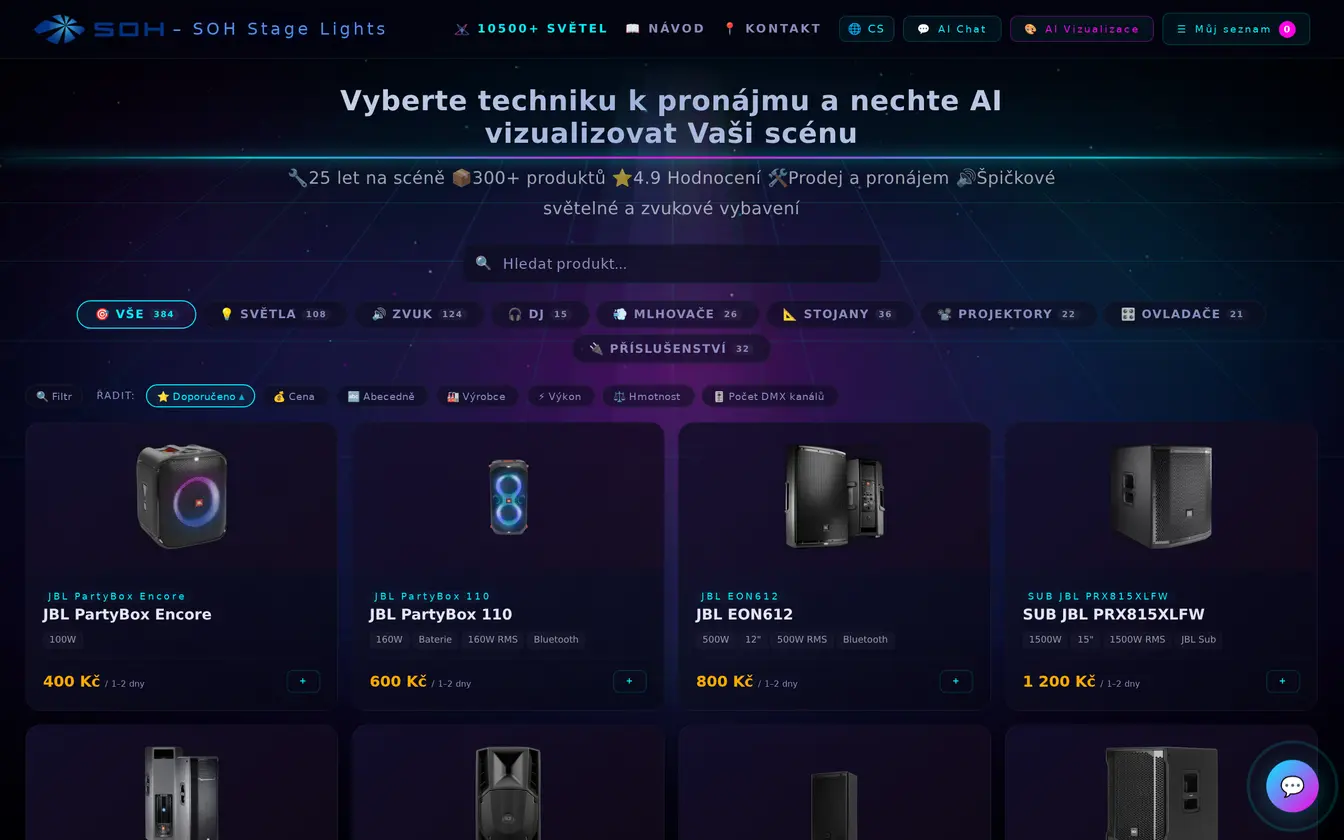
Katalog obsahuje techniku, kterou půjčujeme, rozdělenou do kategorií Světla, Zvuk, DJ, Mlhovače, Stojany, Projektory, Ovladače a Příslušenství. Hledat můžete podle názvu, tlačítkem Filtr zúžíte výběr podle parametrů a řadit lze podle doporučení, ceny, abecedy, výrobce, výkonu, hmotnosti nebo počtu DMX kanálů. Na kartě je cena za pronájem na 1–2 dny a tlačítko + pro přidání do Můj seznam.
2. Detail produktu
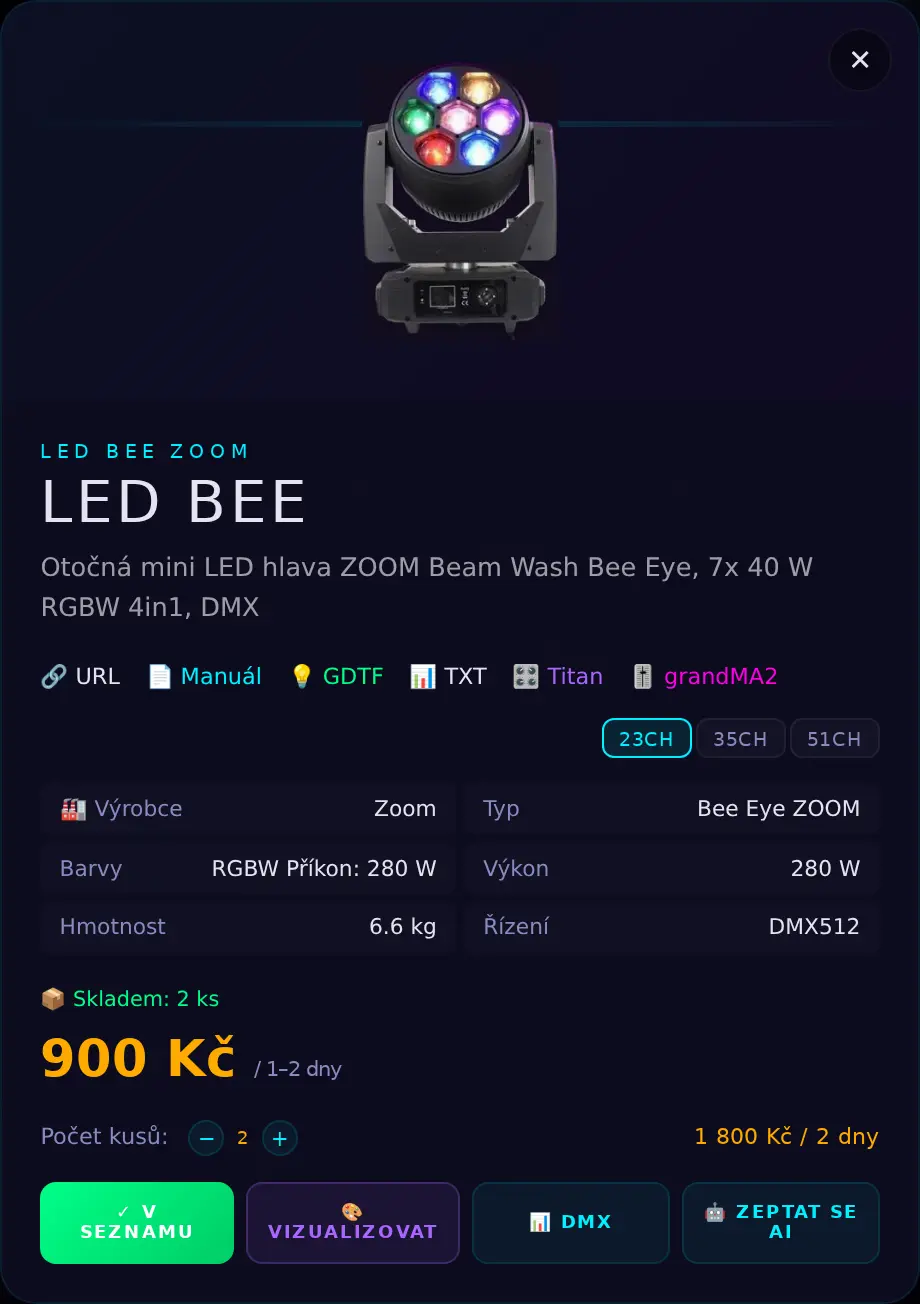
Kliknutím na kartu otevřete detail s popisem, parametry, počtem kusů skladem a cenou. U světel jsou odkazy na manuál a soubory pro pulty (GDTF profil, DMX rozpis TXT, profily pro Avolites Titan a grandMA2) a u světel s více DMX módy si mód zvolíte. Z detailu přidáte produkt do seznamu, spustíte vizualizaci, zobrazíte DMX kanály nebo se zeptáte AI.
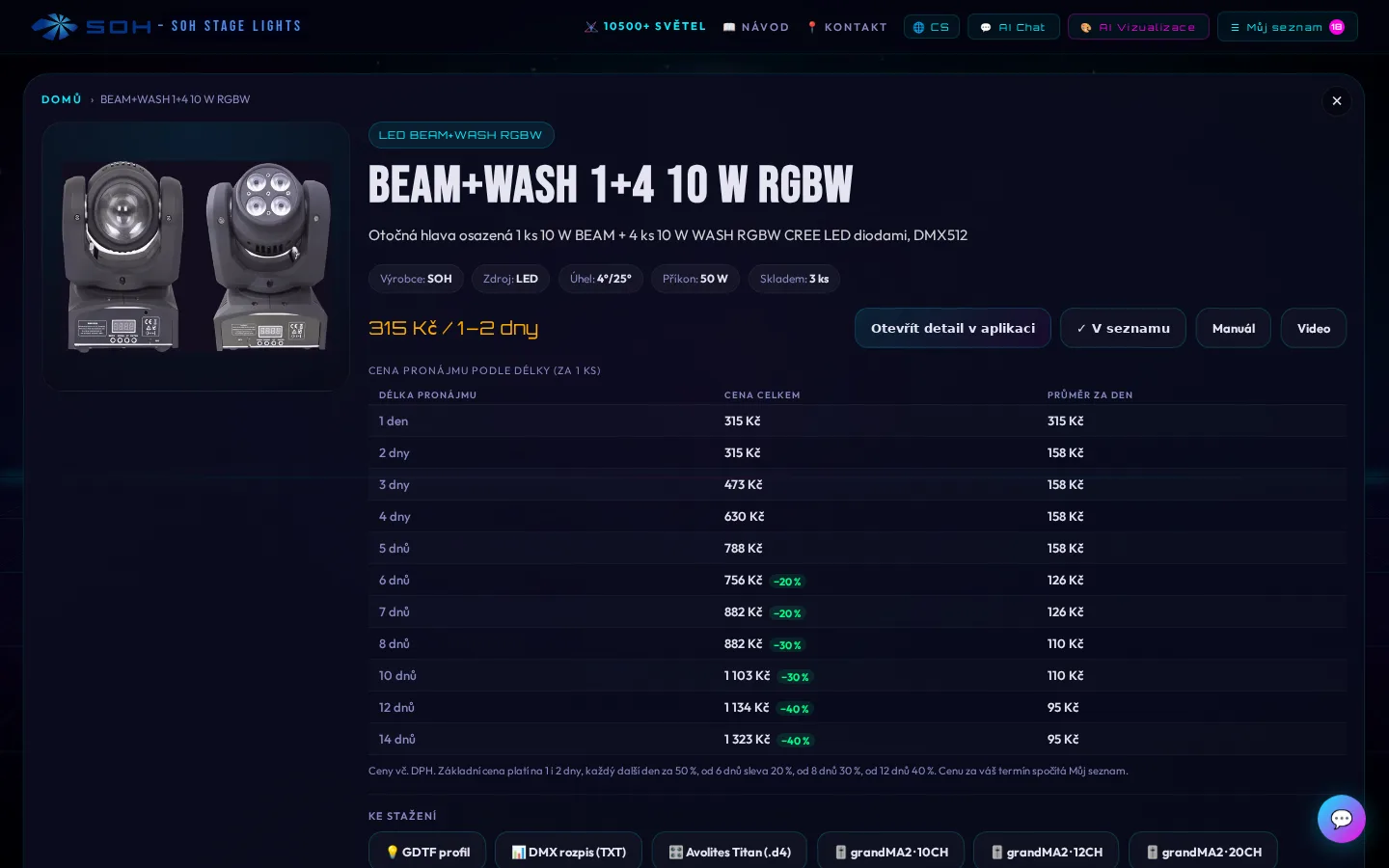
Každý produkt má i vlastní stránku (například stagelights.cz/produkt/…) s tabulkou ceny podle délky pronájmu, soubory ke stažení a podobnými produkty.
Hotové sestavy pro svatbu, ples a firemní večírek
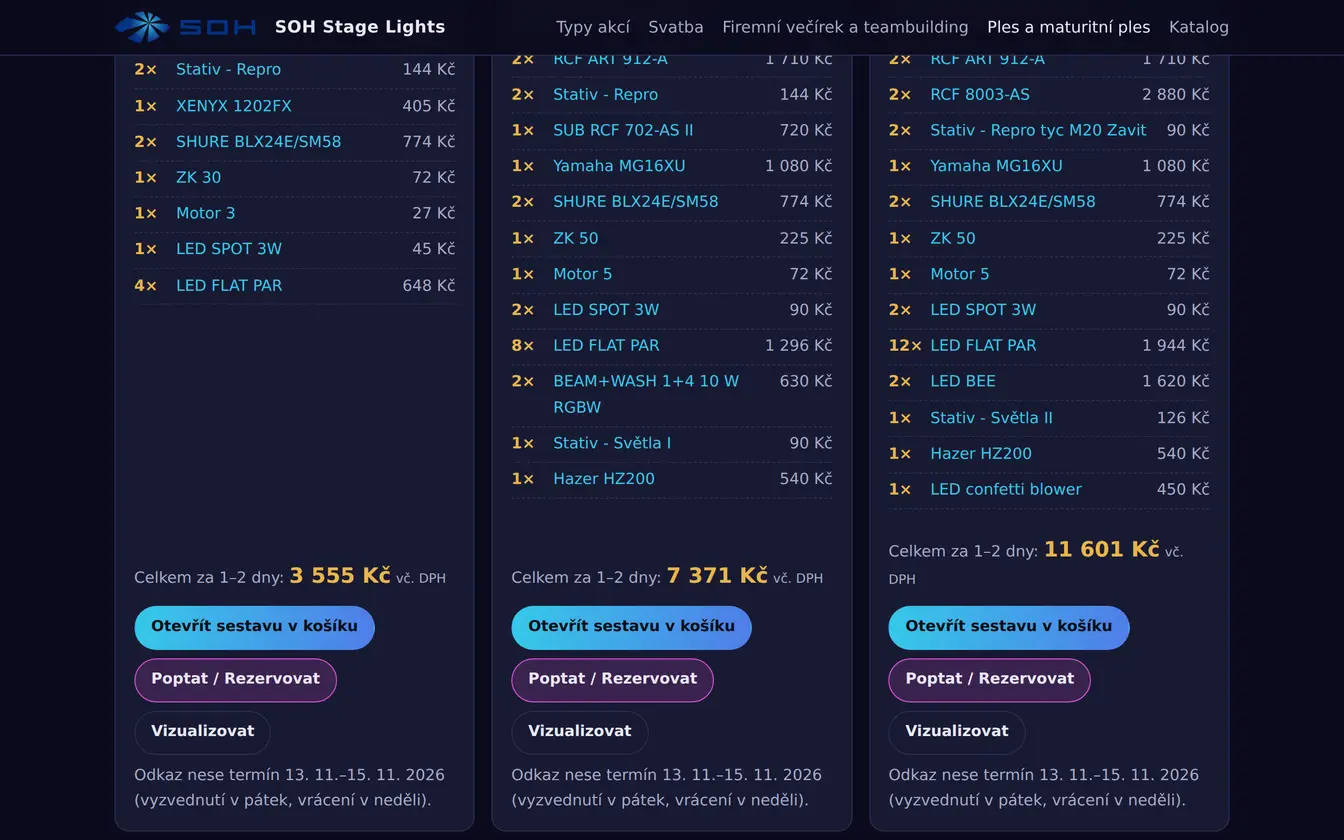
Nevíte, kde začít? Na stránkách svatba, ples a maturitní ples a firemní večírek najdete malou, střední a větší ukázkovou sestavu z položek katalogu s cenou za 1–2 dny. Tlačítkem Otevřít sestavu v košíku ji převezmete do Můj seznam, kde počty i termín upravíte, nebo rovnou poptáte. Ukázková sestava není balíček se zvláštní cenou, cena je součtem ceníkových položek.
3. Můj seznam: počty, termín a cena
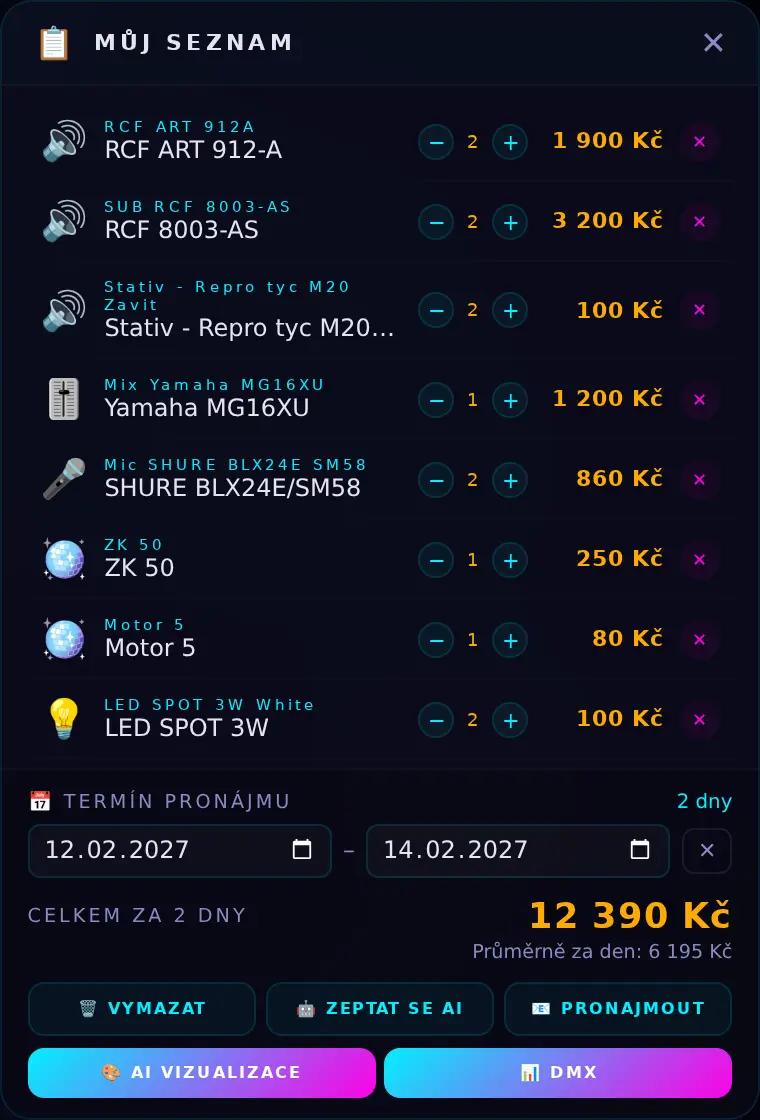
Panel Můj seznam otevřete tlačítkem vpravo nahoře. U každé položky upravíte počet kusů tlačítky − a +, nebo ji odeberete. Po zadání termínu Od – Do aplikace spočítá cenu za celé období i průměr za den. Seznam si pamatuje váš prohlížeč, takže se k němu můžete vrátit. Z panelu pokračujete na AI vizualizaci, DMX, dotaz na AI nebo poptávku (Pronajmout).
| Délka pronájmu | Cena |
|---|---|
| 1 nebo 2 dny (až 56 hodin) | základní cena |
| každý další den | + 50 % základní ceny |
| od 6 dnů | sleva 20 % |
| od 8 dnů | sleva 30 % |
| od 12 dnů | sleva 40 % |
Ceny v aplikaci jsou včetně DPH a už obsahují slevu 10 % za online rezervaci. Kabeláž a redukce k technice půjčujeme zdarma. Dopravu a instalaci počítá půjčovna na míru.
4. Poptávka pronájmu
Poptávku odešlete přímo ze Stage Studia, seznam ani ceny nikam nepřepisujete. Máte dvě cesty:
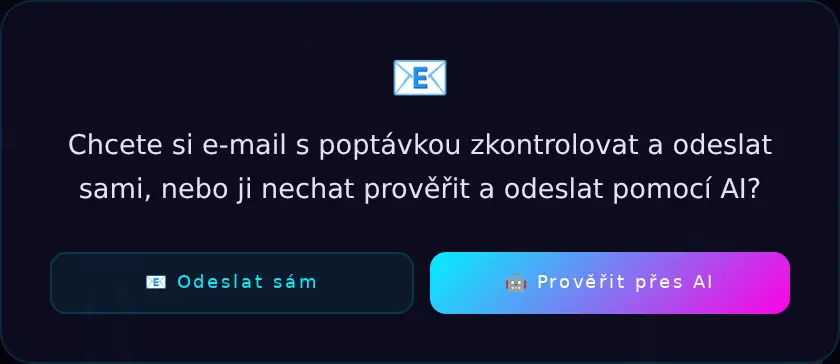
- Z Můj seznam: klikněte na Pronajmout. Odeslat sám otevře ve vašem e-mailovém programu předvyplněnou zprávu pro půjčovnu (pronajem@soh.cz) s položkami, počty, termínem, cenami a odkazem na seznam. Prověřit přes AI nechá poptávku zkontrolovat a odeslat AI asistentem.
- V AI chatu: pod návrhem sestavy klikněte na Odeslat poptávku. AI se zeptá na e-mail a termín, přiloží vaše vizualizace a poptávku předá kolegům z půjčovny. Kopie přijde na váš e-mail.

Co se stane potom? Poptávka ještě není závazná rezervace. Pracovníci půjčovny ji osobně zkontrolují, ověří dostupnost techniky ve vašem termínu a ozvou se s potvrzením. Po odeslání poptávky přes AI chat se vám navíc zvýší denní limit AI vizualizací.
5. AI vizualizace scény
Tlačítko AI Vizualizace vykreslí techniku z vašeho seznamu. Vyberete typ scény (Koncert, Festival, Klub, Divadlo, Firemní, Svatba, Fotomontáž, Social media a u obrázků také Katalogový list, Schéma zapojení, Technika a Stage plot), AI model a rozlišení. Text zadání (prompt) se sestaví z vybraných produktů a můžete ho upravit. Obrázky tvoří Google Gemini (Nano Banana, pro nejvyšší kvalitu Nano Banana Pro) podle skutečných fotografií techniky z našeho skladu, krátká videa modely Veo 3.1.
Náhled světel ve fotce vašeho sálu
Klikněte na Nahrát fotku prostoru a vyberte fotku sálu (JPG nebo PNG). AI pak umístí světla a ozvučení ze seznamu přímo do vašeho prostoru. Nejlépe funguje fotka z místa, kde budou stát hosté, na které je vidět celý parket i stěny. Vlastní fotku podporují modely Gemini / Nano Banana.
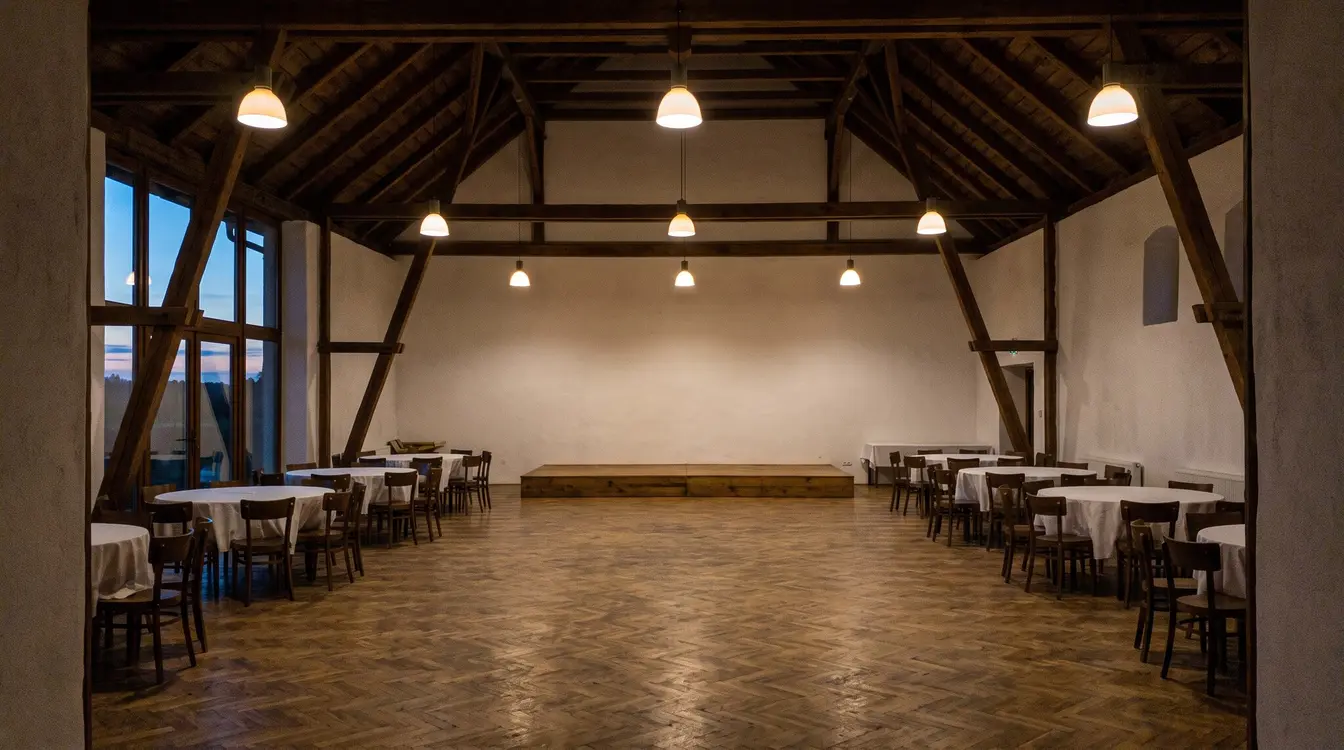
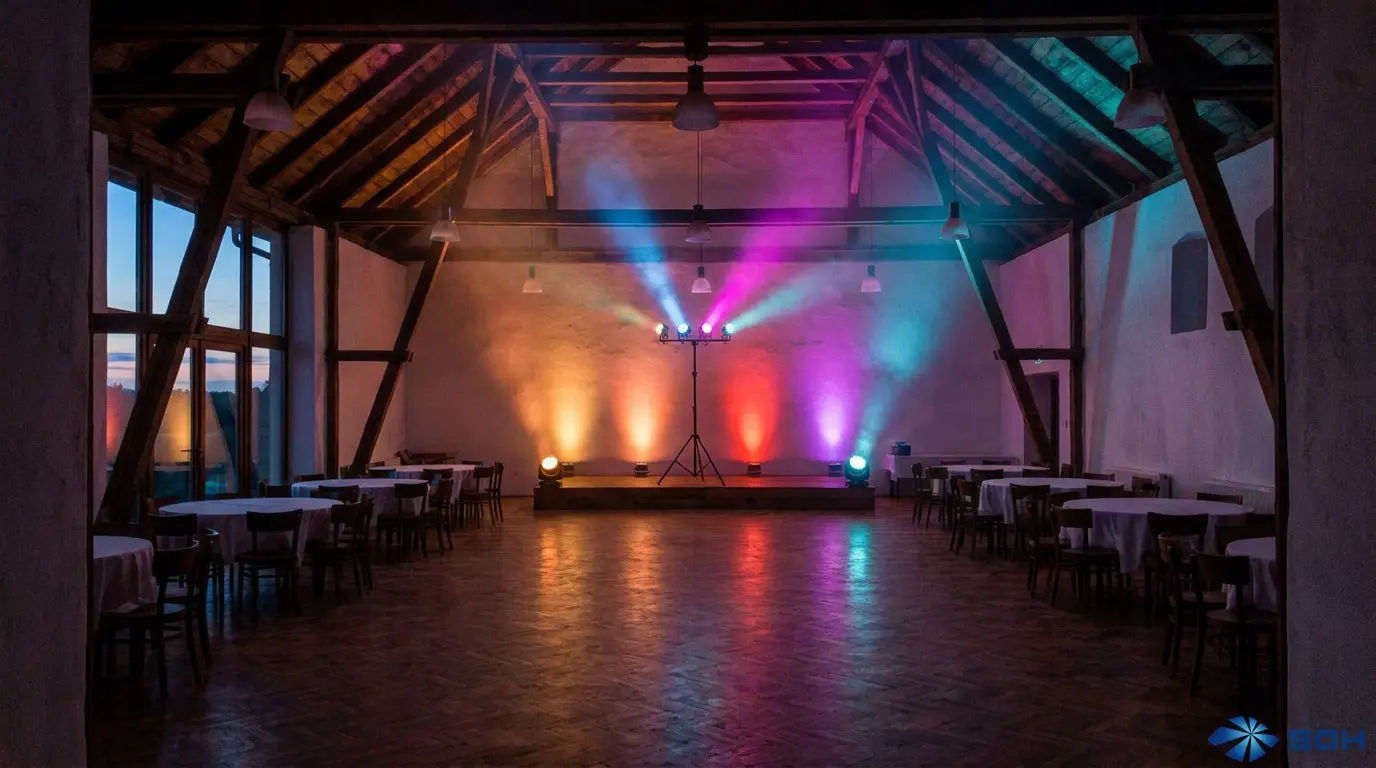
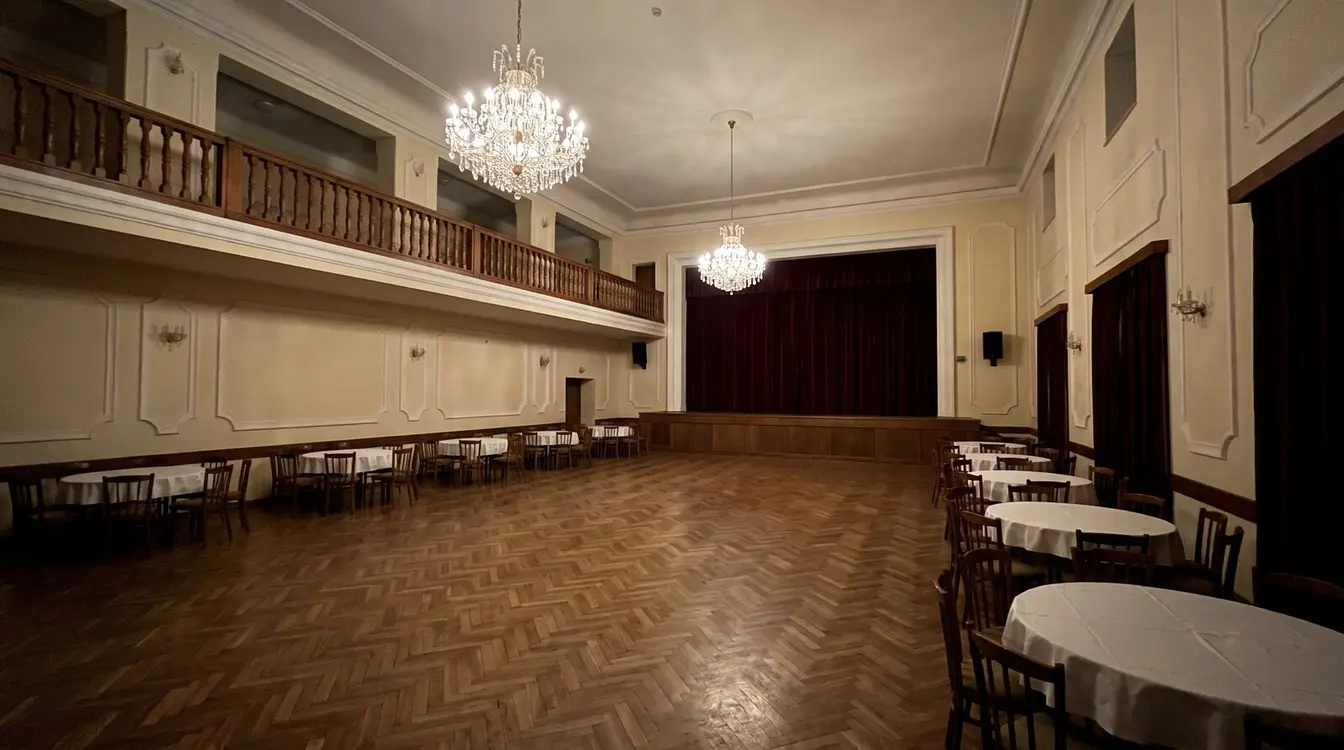
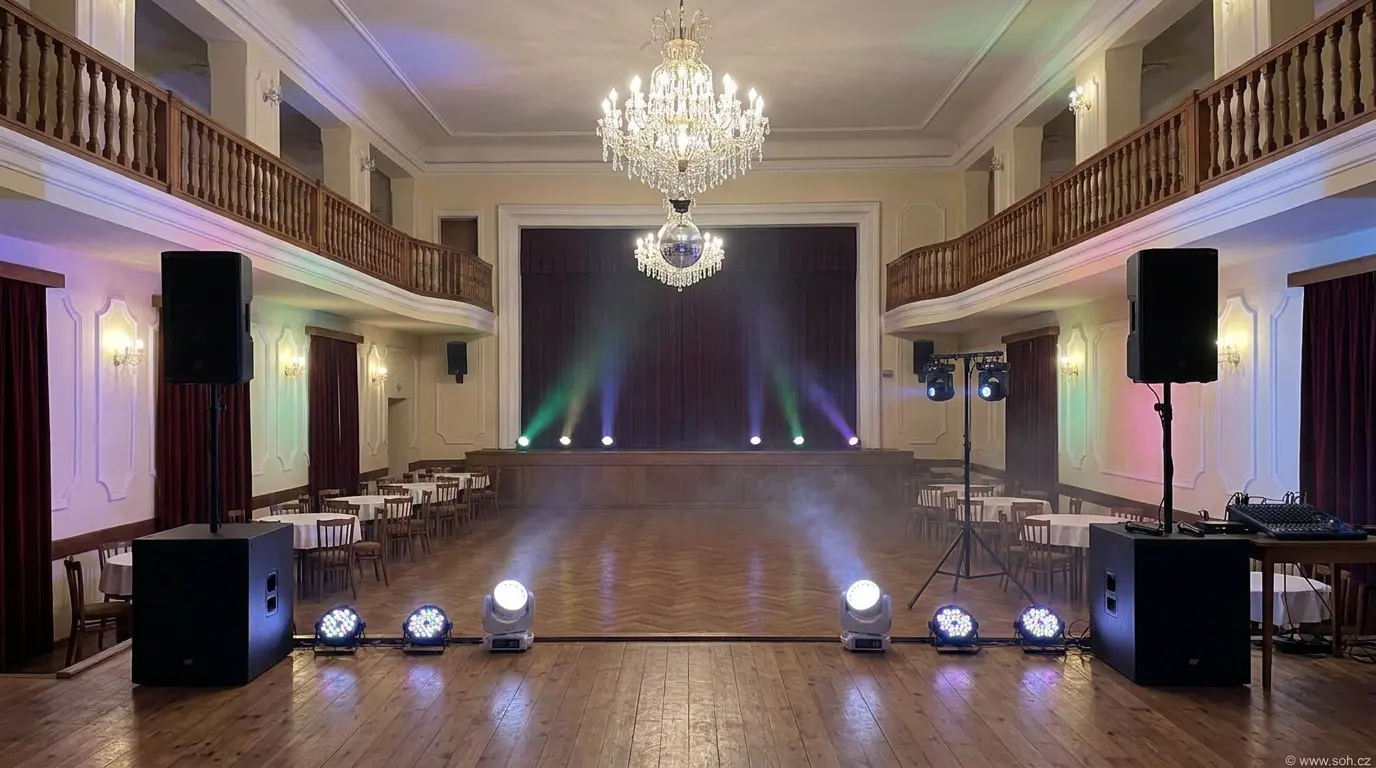
Fotky sálů i náhledy na této stránce vytvořila AI jako ukázku. S vaší fotkou bude náhled ve vašem skutečném prostoru.
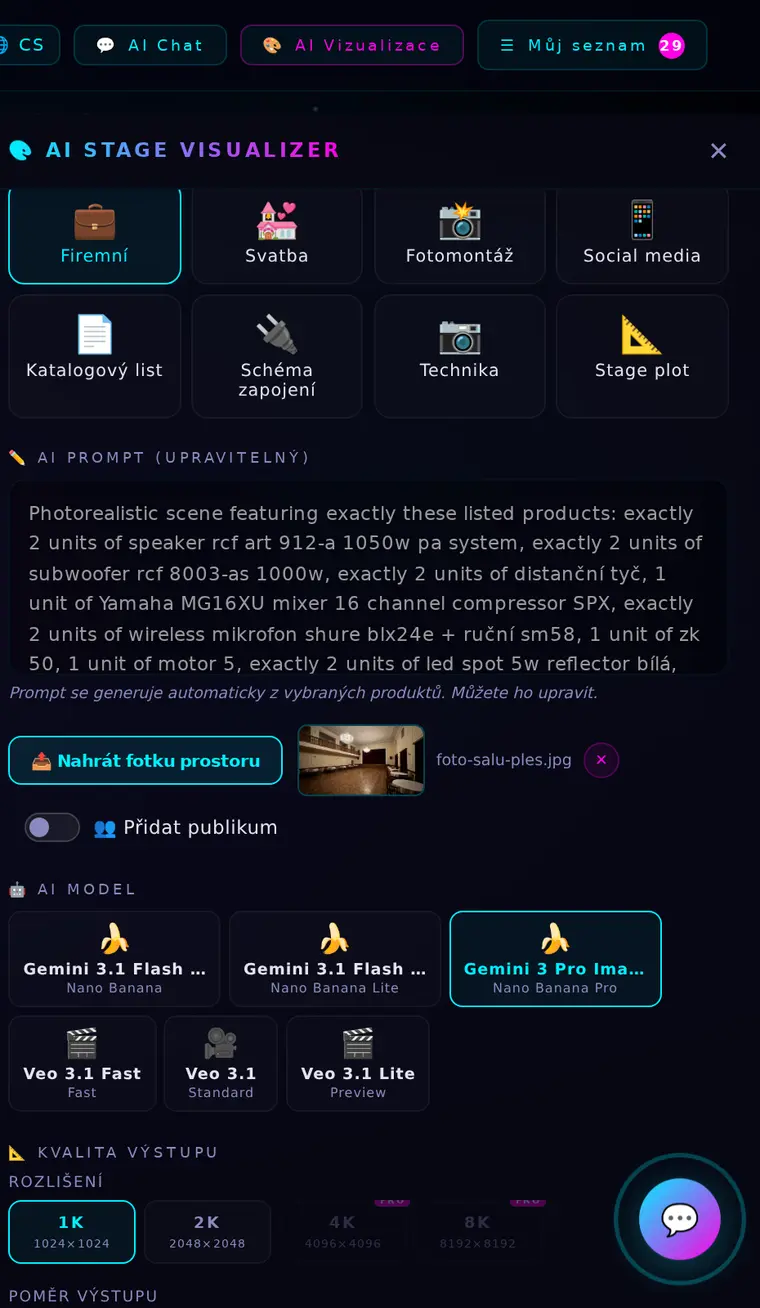
Generování je omezené denním limitem, aktuální stav vidíte v panelu. Výsledek je AI ilustrace vaší sestavy, ne technický výkres: počty kusů a umístění světel berte jako představu, skutečné rozmístění doladíme s vámi.
6. AI chat
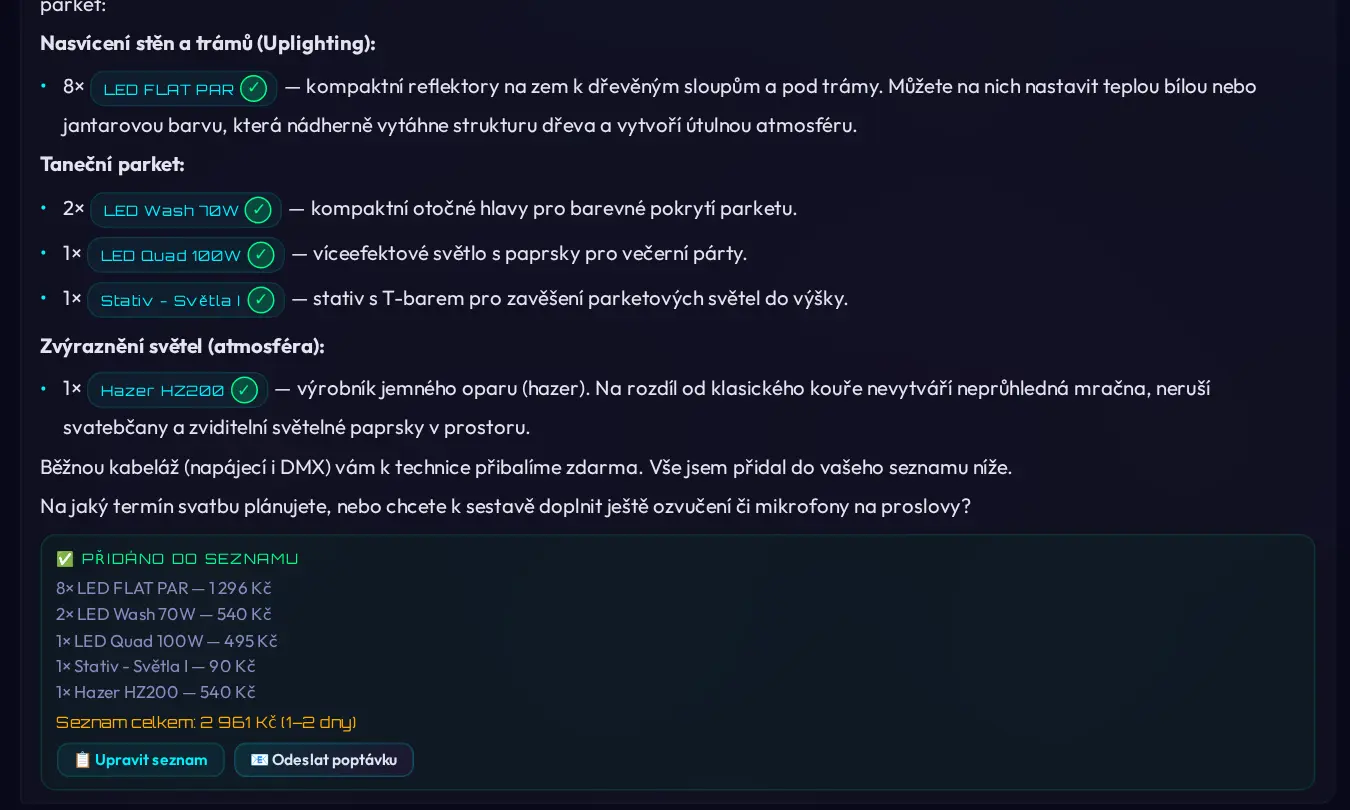
Tlačítko AI Chat otevře asistenta SOH AI. Popište akci a prostor, třeba „svatba pro 80 hostů v sále 15 × 10 m s dřevěnými trámy“. Asistent navrhne techniku z katalogu a vysvětlí, k čemu která položka je. Když napíšete, ať ji rovnou přidá, objeví se pod odpovědí rámeček Přidáno do seznamu s cenou a tlačítky Upravit seznam a Odeslat poptávku. Odpovídá i na dotazy k produktům, DMX nebo zapojení. Historii konverzace smažete ikonou koše.
7. DMX patch list
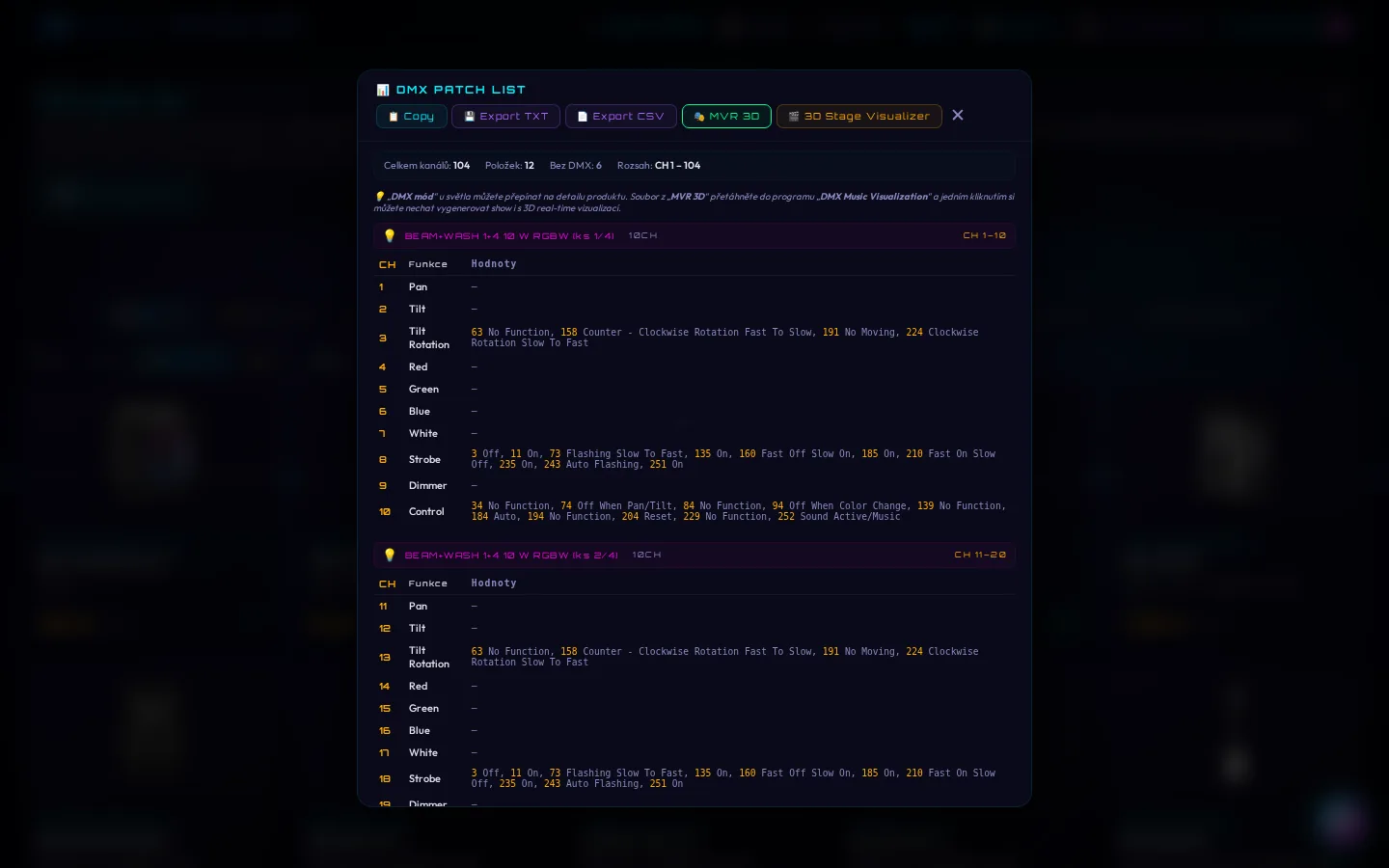
Tlačítko DMX v seznamu otevře DMX patch list celé sestavy: celkový počet kanálů, rozsah adres a u každého světla adresy podle pořadí v seznamu a zvoleného DMX módu (první kus například CH 1–10, druhý CH 11–20), včetně funkcí kanálů. Patch list zkopírujete do schránky nebo exportujete do TXT či CSV. Odtud vede i tlačítko do exportu 3D scény MVR a do 3D Stage Visualizeru.
8. 3D scéna MVR a 3D Stage Visualizer
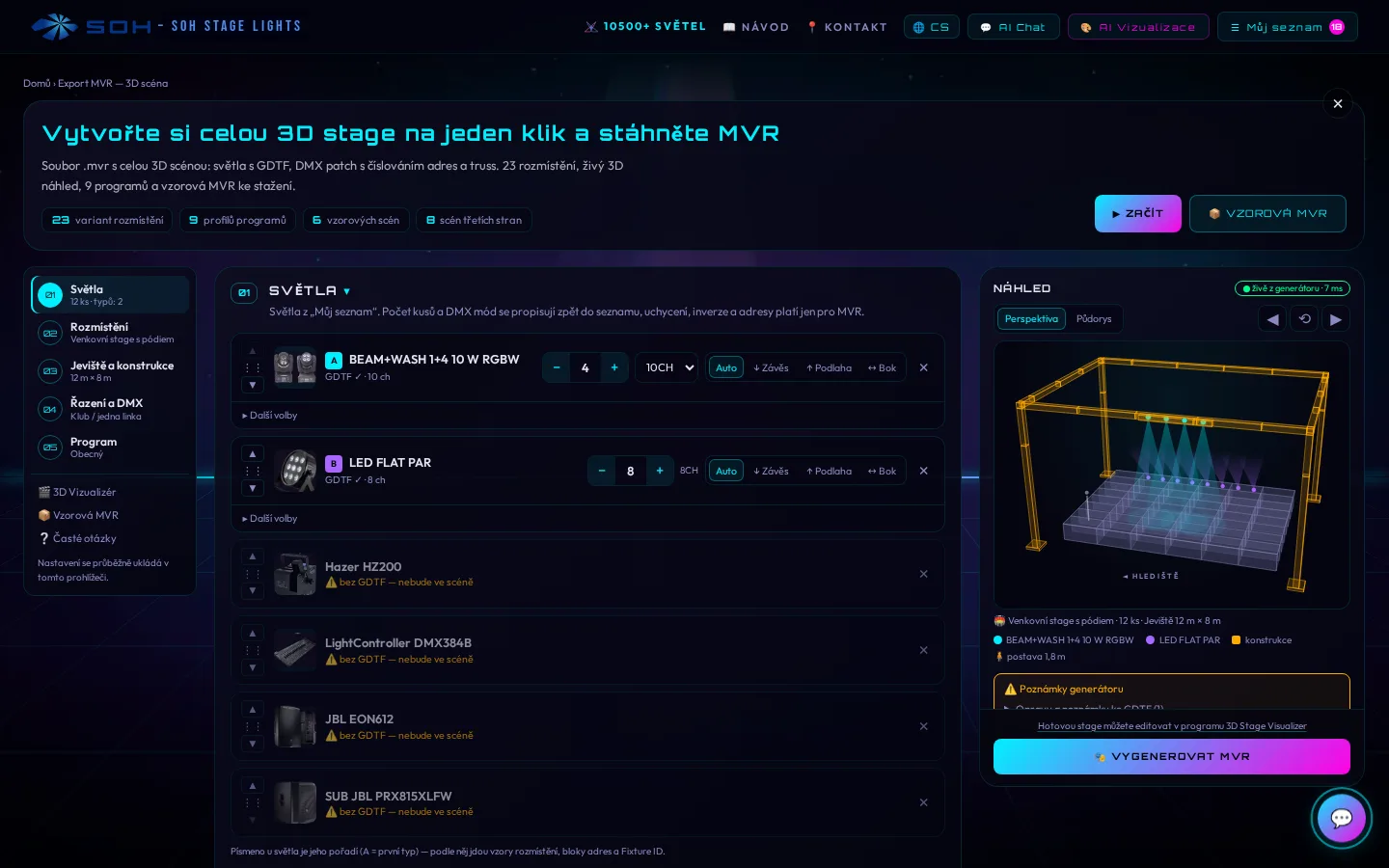
Stránka MVR export sestaví ze seznamu 3D scénu a uloží ji jako soubor .mvr pro vizualizační a světelné programy (například grandMA3, Capture nebo WYSIWYG). Vyberete rozmístění, jeviště a konstrukci, řazení a DMX a cílový program; živý náhled ukazuje perspektivu i půdorys. Do scény se dostanou světla s GDTF profilem.
Hotový soubor MVR otevřete v aplikaci 3D Stage Visualizer pro Windows. Vykreslí světelnou show ve 3D v reálném čase, světla rozsvítíte myší nebo je připojíte k pultu přes Art-Net či sACN. Verze zdarma umí zobrazení, editaci i ukládání.
Video je bez zvuku s anglickými popisky · Otevřít na YouTube
Sdílení sestavy odkazem
E-mail s poptávkou obsahuje odkaz, který otevře stejný seznam. Odkaz můžete poslat kolegům nebo technikovi. Sestavu lze zapsat i přímo do adresy:
https://stagelights.cz/?cart=LEDFLATPAR:4&od=2026-11-20&do=2026-11-22– seznam se 4 kusy LED FLAT PAR a termínem pronájmu,…&viz=1– po načtení seznamu otevře AI vizualizaci,https://stagelights.cz/?product=LEDBEAMWASHRGBW– otevře detail produktu.
Více produktů oddělíte čárkou, například cart=LEDFLATPAR:8,JBLEON612:2.
Pro vývojáře a AI agenty: napojení přes API a MCP (katalog techniky, generování 3D scény MVR) je popsané na jednom místě: stagelights.cz/api.
Co získáte při pronájmu
- Cenu předem: cenu za celý termín vidíte ještě před poptávkou, včetně slev za delší pronájem.
- Představu dřív, než technika dorazí: AI náhled ve fotce vašeho sálu ukáže vám i klientovi, jak může akce vypadat.
- Přesnou poptávku: položky, počty, termín, vizualizace a odkaz na seznam jdou do poptávky samy.
- Podklady pro techniky: DMX adresy, profily pro pulty a 3D scénu MVR máte připravené předem.
- Jednu sestavu pro všechny: stejný odkaz otevře seznam vám, kolegům i nám v půjčovně.
Časté dotazy
Musím se registrovat?
Ne. Aplikace funguje bez přihlášení a seznam si pamatuje váš prohlížeč.
Jak odešlu poptávku?
V panelu Můj seznam klikněte na Pronajmout a zvolte Odeslat sám nebo Prověřit přes AI. V AI chatu stačí kliknout na Odeslat poptávku pod návrhem sestavy.
Je poptávka závazná?
Ne. Půjčovna poptávku zkontroluje, ověří dostupnost techniky ve vašem termínu a ozve se s potvrzením.
Můžu si světla nechat vykreslit do fotky svého sálu?
Ano. V AI vizualizaci klikněte na Nahrát fotku prostoru a zvolte model Gemini / Nano Banana. Výsledek je AI ilustrace, ne technický výkres.
Jak se počítá cena?
Základní cena platí pro 1 i 2 dny (až 56 hodin). Každý další den stojí 50 % základní ceny. Od 6 dnů je sleva 20 %, od 8 dnů 30 % a od 12 dnů 40 %. Ceny jsou včetně DPH. Cenu za váš termín spočítá Můj seznam.
Lze upravit DMX adresy?
DMX patch list přiřadí adresy za sebou podle pořadí v seznamu a zvoleného DMX módu. Pro vlastní rozdělení použijte export CSV nebo krok Řazení a DMX v exportu MVR.
Co když u produktu chybí GDTF profil?
Produkt zůstane v seznamu i v poptávce. Do 3D scény MVR se ale dostanou jen světla s GDTF profilem.
Vyzkoušejte to na vlastní akci
Vyberte techniku, zadejte termín a pošlete poptávku ze Stage Studia. Rádi poradíme i osobně: Půjčovna SOH, Antala Staška 242/14, 140 00 Praha 4 · tel. 272 272 501 · pronajem@soh.cz


